
คู่มือใช้งาน · KidCut v0.35.3
ใช้ KidCut ทุกเมนู ทีละขั้น
ภาพทุกภาพในหน้านี้คือหน้าจอจริงของแอป ตัวเลขสีชมพูบนภาพตรงกับคำอธิบายใต้ภาพ กดที่ภาพเพื่อดูขนาดเต็ม
- ใส่คลิปดิบ
- กด "ตัดคลิป"
- เลือกสไตล์
- เลือกคลิป
- เข้าคิว
- ตรวจคลิปที่ได้
- โพสต์ลง TikTok
1ติดตั้งและเปิดแอป
- แตกไฟล์ zip ที่ได้รับ แล้วดับเบิลคลิก Install KidCut.bat รอจนติดตั้งเสร็จ จะมีไอคอน KidCut บนหน้าจอ (Desktop)
- เปิดแอปครั้งแรก แอปจะแสดง รหัสเครื่อง ส่งรหัสนี้ให้แอดมินทาง LINE เพื่อรับ License Key
- วาง Key ในช่อง แล้วกดถัดไป แอปตรวจเครื่องให้ แล้วเข้าหน้าแรก มุมขวาบนขึ้น License ถูกต้อง แปลว่าพร้อมใช้
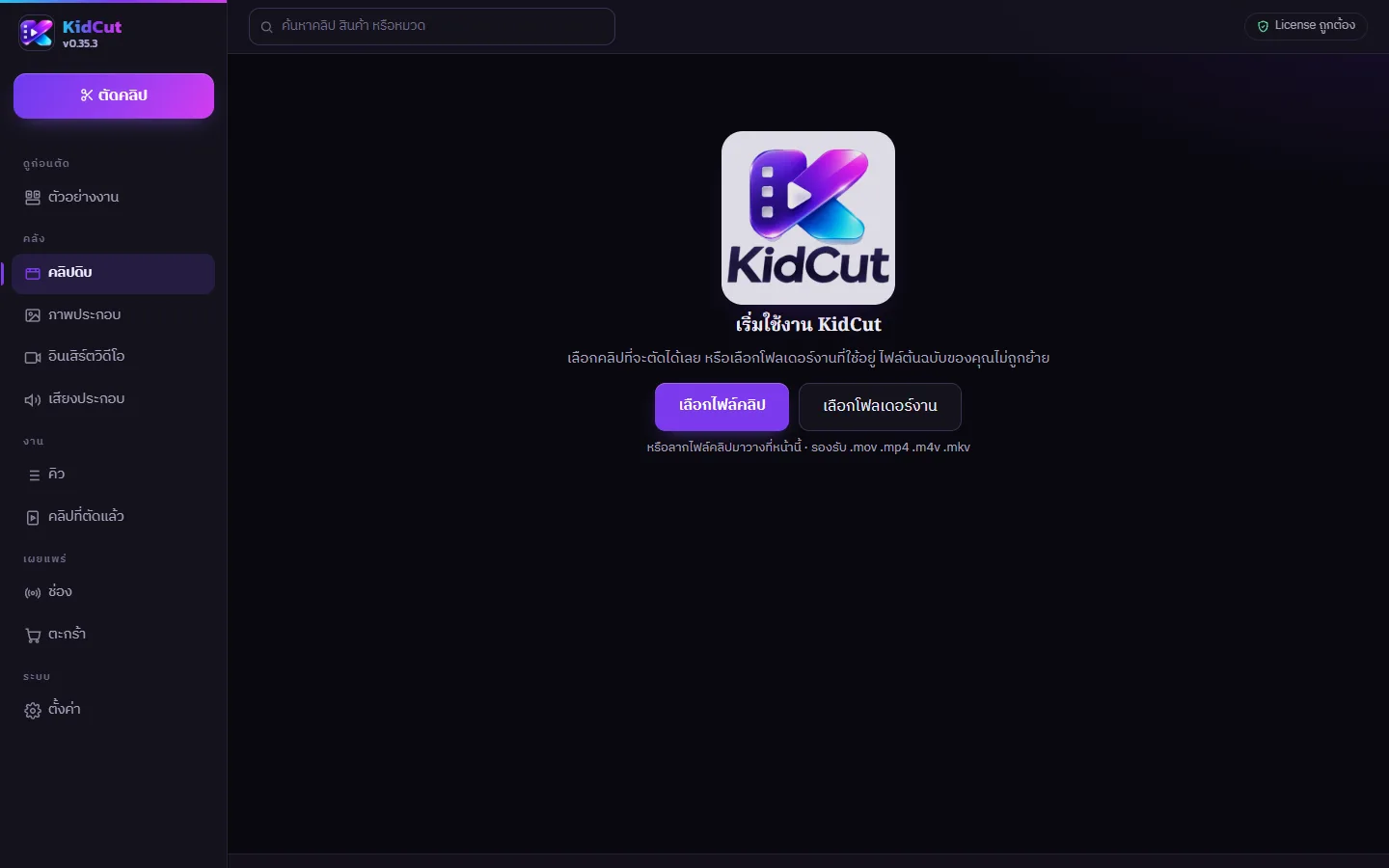
- หน้าแรกให้เลือกว่าจะเก็บงานไว้ที่ไหน กด เลือกไฟล์คลิป เพื่อเริ่มเลย หรือ เลือกโฟลเดอร์งาน ถ้าอยากเก็บงานไว้ในโฟลเดอร์ที่เลือกเอง
3ดูตัวอย่างงาน
เมนู ตัวอย่างงาน มีคลิปตัวอย่างของทุกสไตล์ แต่ละการ์ดบอกว่า เหมาะกับคลิปแบบไหน จุดเด่นของสไตล์ และตัวอย่างนี้ใช้คลิปดิบอะไร ยาวเท่าไร ชอบแบบไหนกด ✂ ใช้สไตล์นี้ ได้เลย
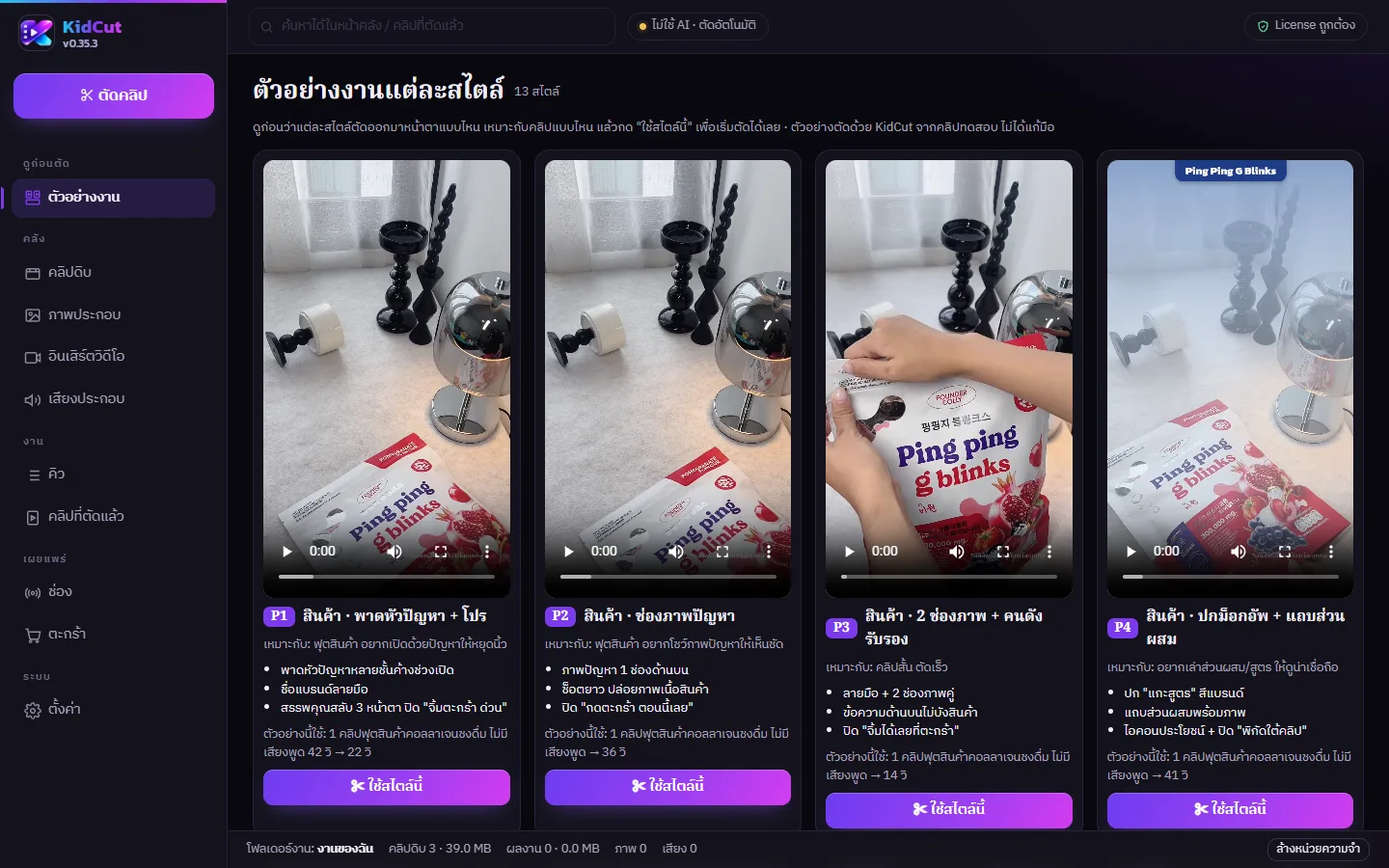
- P1–P5 (สินค้า) ใช้ฟุตสินค้าล้วน ไม่ต้องมีคนพูด
- I1–I6 (อินฟลู) ใช้คลิปคนพูดรีวิวหน้ากล้อง แอปตัดตามเสียงพูดให้
- V1 (เสียงบรรยาย) ฟุตสินค้า + เสียงพากย์
- A โชว์สินค้า + ข้อความโปร อัดเสียงพากย์เองได้
4ใส่คลิปดิบ
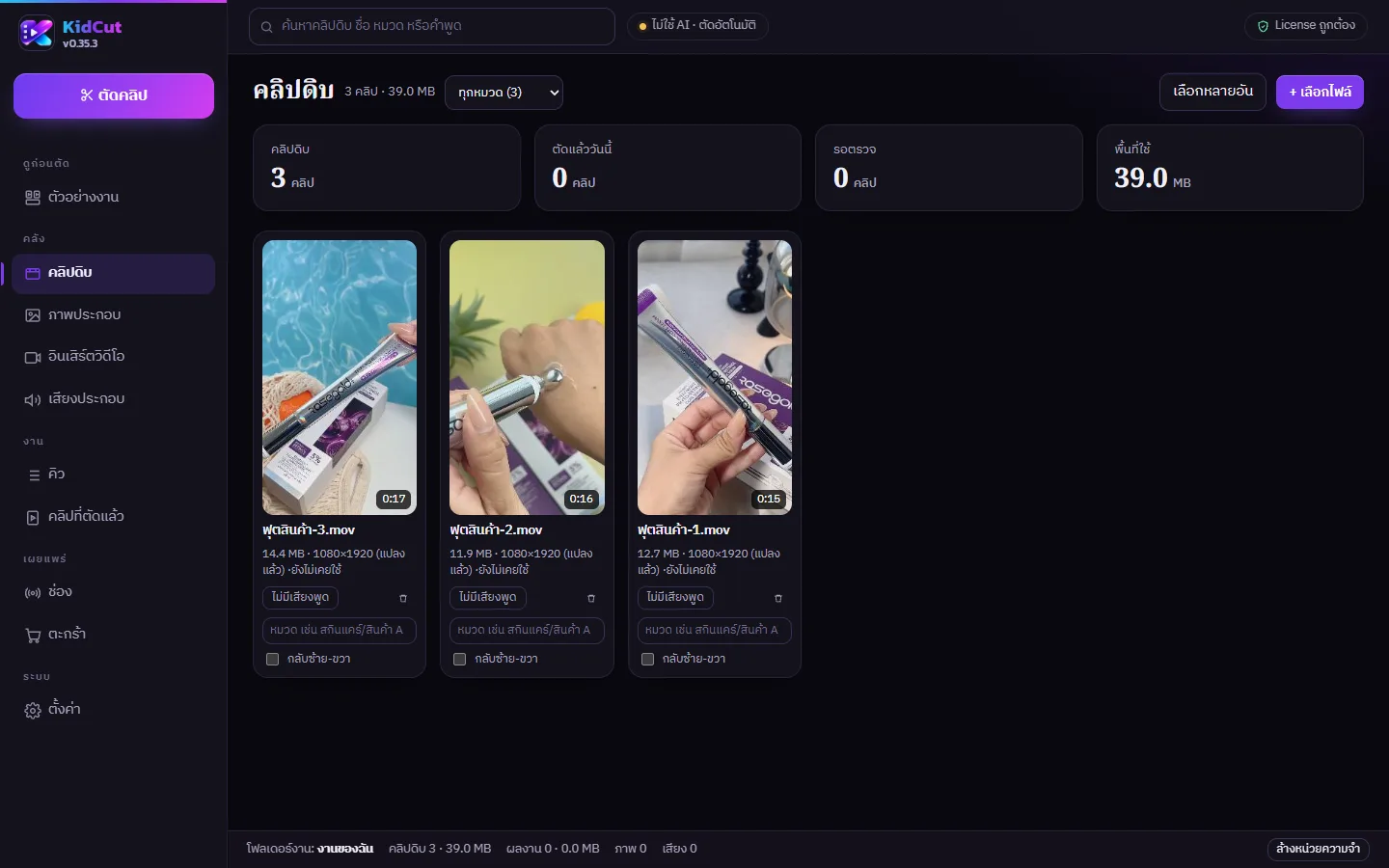
เข้าเมนู คลิปดิบ แล้วกด + เลือกไฟล์ หรือลากไฟล์คลิปมาวางในหน้าแอปได้เลย รองรับ .mov .mp4 .m4v .mkv คลิป iPhone (HEVC/HDR/4K) แอปแปลงให้เปิดได้เอง
 1
2
3
4
5
- เพิ่มคลิป (เลือกหลายไฟล์พร้อมกันได้)
- ป้ายบอกว่าคลิปนี้ มีเสียงพูด หรือ ไม่มีเสียงพูด (แอปถอดเสียงให้อัตโนมัติ)
- ใส่ หมวด เช่น ชื่อสินค้า ช่วยให้แอปหยิบภาพประกอบ/คลิปแทรกที่ตรงสินค้า
- ติ๊ก กลับซ้าย-ขวา ถ้าคลิปถ่ายกลับด้าน
- พร้อมแล้วกด ตัดคลิป
5ภาพประกอบ อินเสิร์ต และเสียง
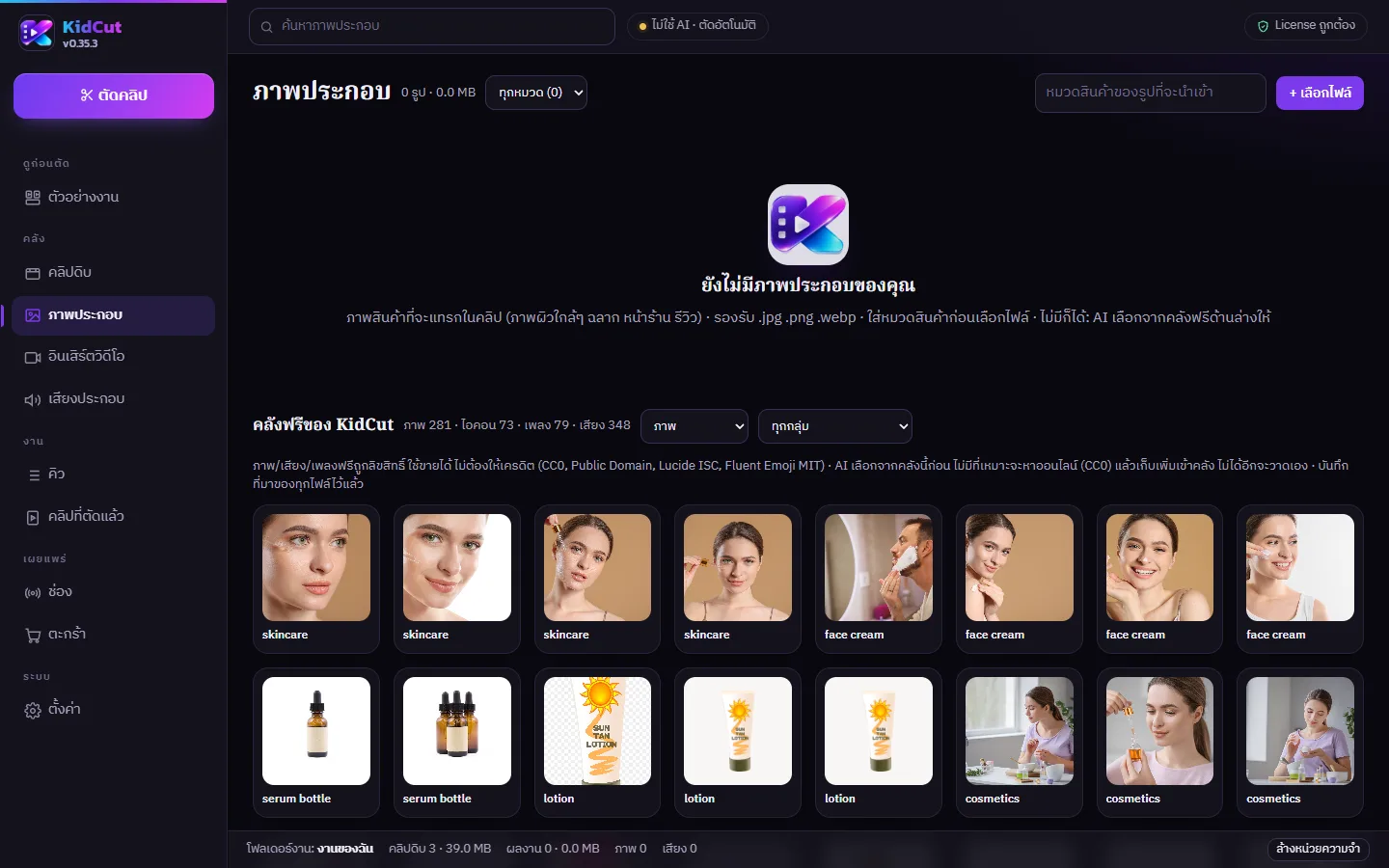
ทั้ง 3 เมนูนี้ ไม่ต้องใส่ก็ตัดได้ แอปมีคลังฟรีในตัวให้แล้ว ใส่เพิ่มเมื่ออยากได้ของตัวเอง
ภาพประกอบ
ใส่รูปสินค้า รูปหน้าจอตะกร้า หรือรูปโปรราคา แล้วตั้งหมวดให้ตรงกับคลิปดิบ ตอนตัดคลิปแอปจะหยิบรูปในหมวดเดียวกันมาใช้ (สไตล์ P1 ใช้รูปหน้าจอตะกร้าทำการ์ดโปรให้)
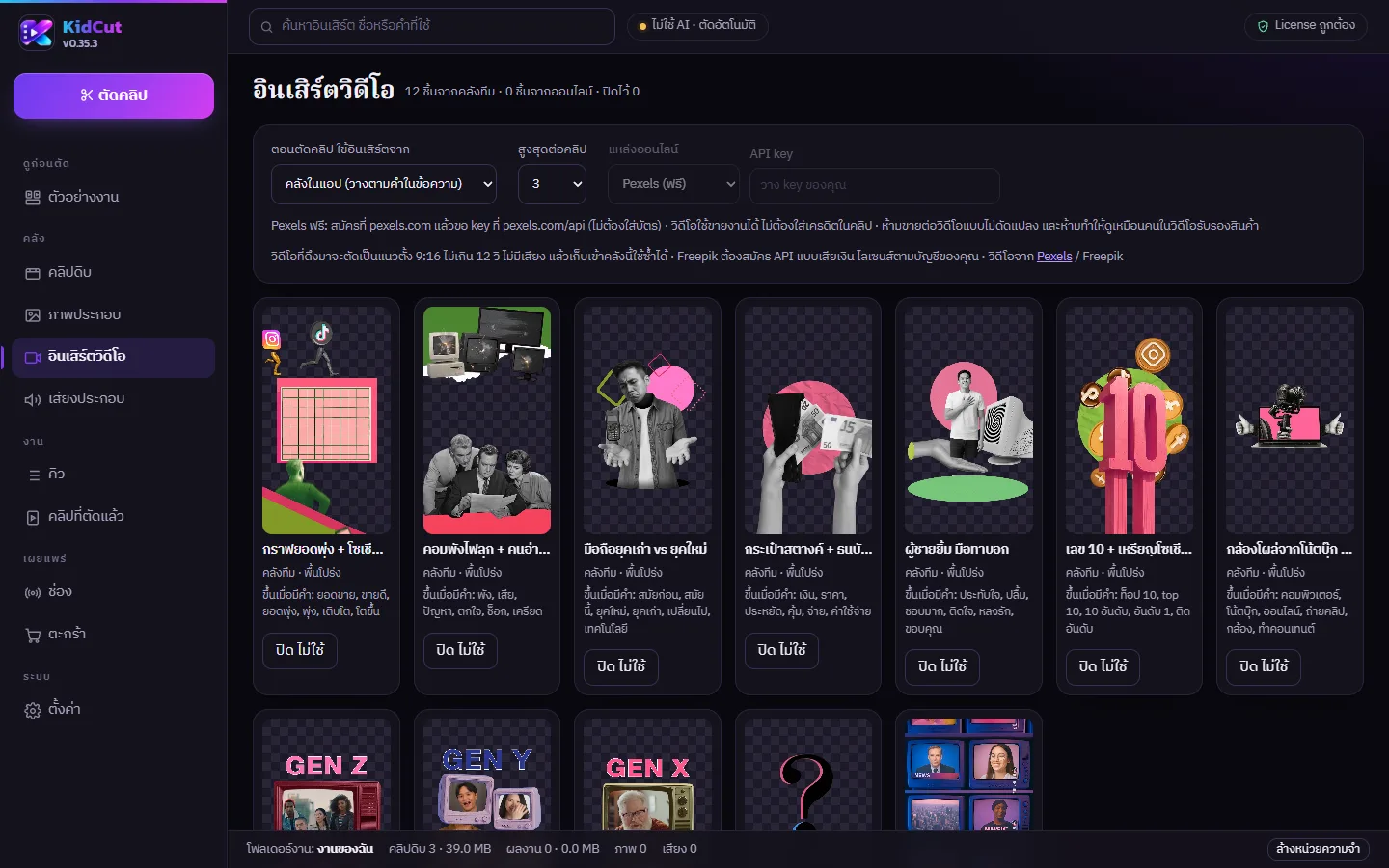
อินเสิร์ตวิดีโอ
วิดีโอสั้นที่แอปแทรกให้เมื่อข้อความในคลิปมีคำที่ตรงกัน เช่น "ยอดขายพุ่ง" จะแทรกกราฟยอดพุ่ง เลือกได้ว่าคลิปละกี่ชิ้น และกด ปิด ไม่ใช้ ชิ้นที่ไม่ชอบได้ ถ้ามี key ของ Pexels (สมัครฟรี) แอปหาวิดีโอออนไลน์เพิ่มให้
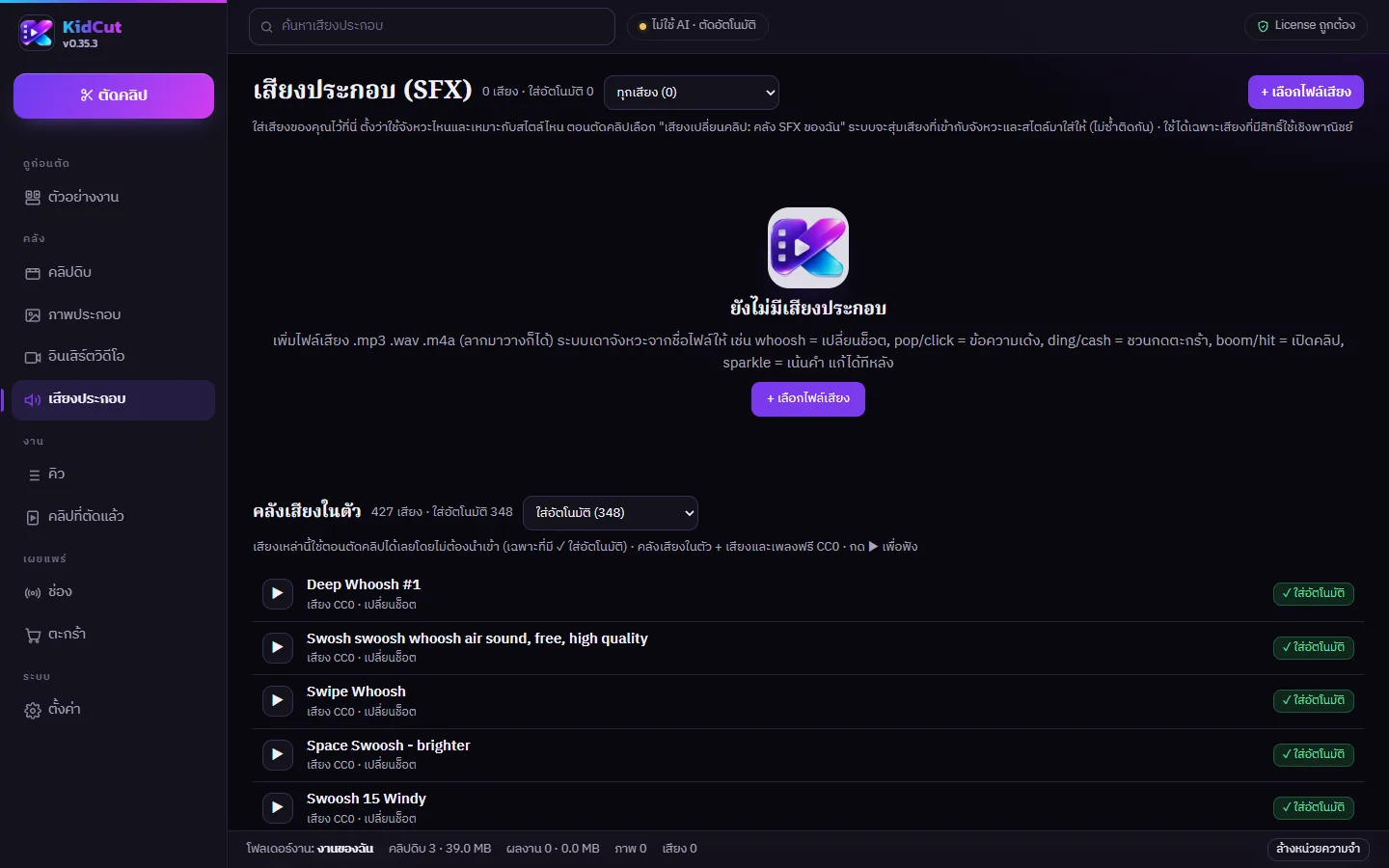
เสียงประกอบ
ด้านล่างคือ คลังเสียงในตัว (ใช้เชิงพาณิชย์ได้ ไม่ต้องให้เครดิต) กด ▶ เพื่อฟัง ถ้าอยากใช้เสียงของตัวเองกด + เลือกไฟล์เสียง แอปเดาจังหวะจากชื่อไฟล์ เช่น whoosh = เปลี่ยนช็อต, ding = ชวนกดตะกร้า
6ตัดคลิป 4 ขั้น
กด ✂ ตัดคลิป จะเปิดหน้าต่างตัดคลิป ด้านบนบอกขั้นที่อยู่ ด้านซ้ายเป็น ภาพตัวอย่าง ที่เปลี่ยนตามค่าที่เลือก
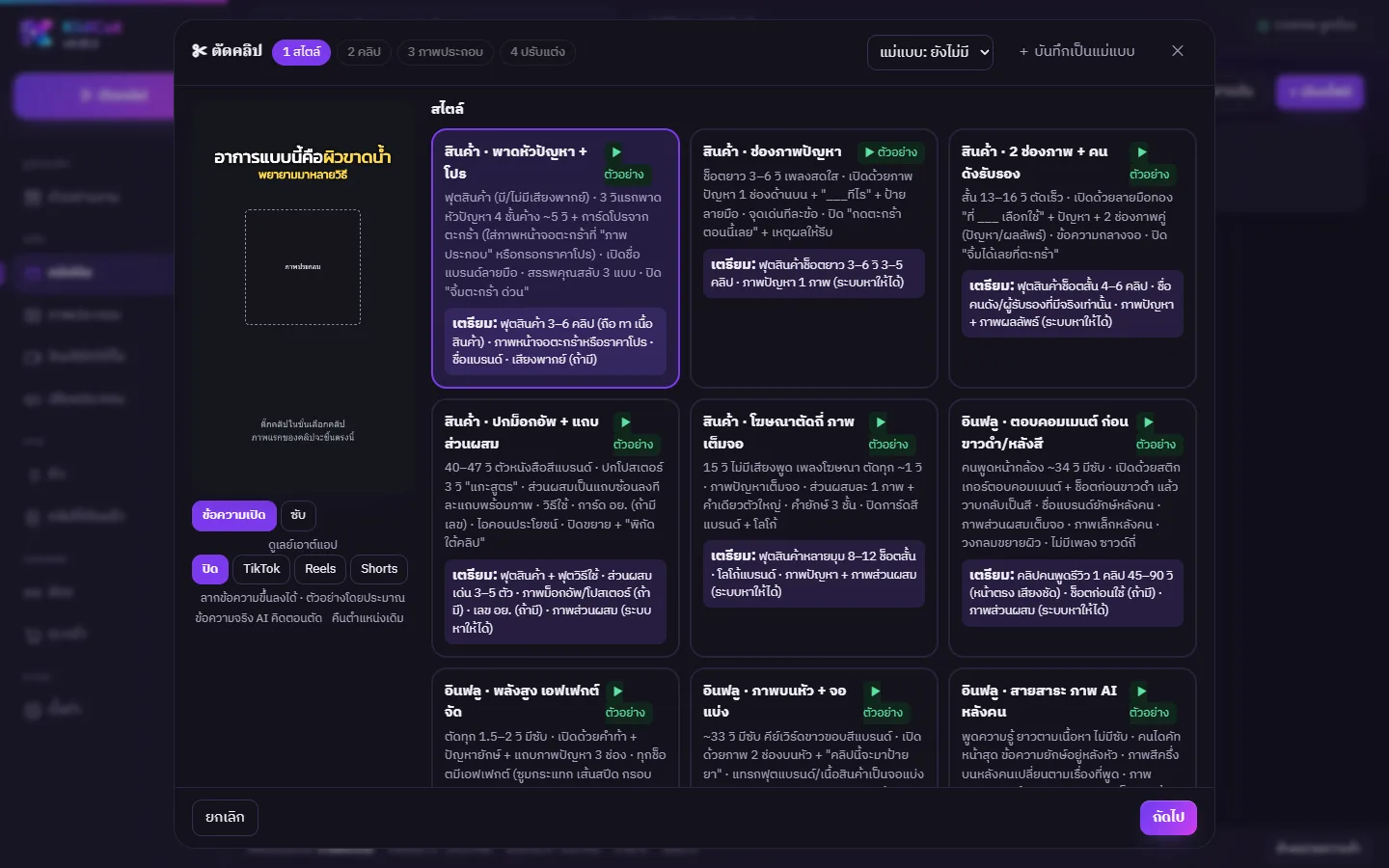
ขั้น 1 · เลือกสไตล์
 1
2
3
4
5
- ขั้นที่อยู่ตอนนี้ (กดย้อนไปขั้นก่อนได้)
- การ์ดสไตล์ กด ▶ ตัวอย่าง เพื่อดูคลิปตัวอย่าง
- เตรียม: บอกว่าสไตล์นี้ต้องใช้คลิปแบบไหน กี่คลิป
- ภาพตัวอย่าง ลากข้อความขึ้นลงได้ กด TikTok / Reels / Shorts เพื่อดูว่าปุ่มของแอปจะบังตรงไหน
- แม่แบบ: บันทึกค่าที่ตั้งบ่อยไว้ใช้ครั้งหน้า
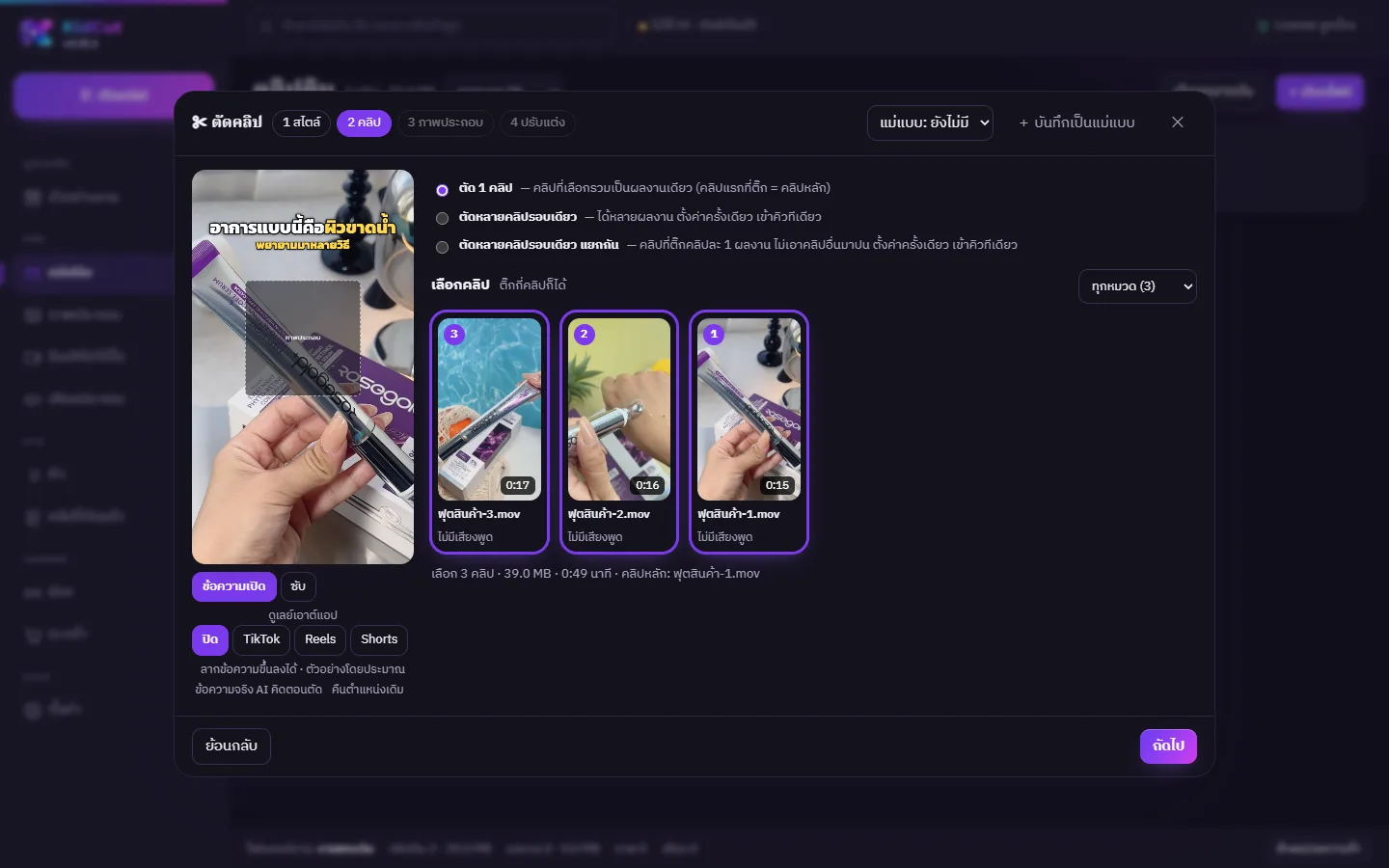
ขั้น 2 · เลือกคลิป
 1
2
3
4
- เลือกแบบตัด: ตัด 1 คลิป (รวมคลิปที่เลือกเป็นผลงานเดียว) · ตัดหลายคลิปรอบเดียว (ได้หลายผลงานจากฟุตชุดเดียว) · แยกกัน (คลิปละ 1 ผลงาน)
- กดคลิปเพื่อติ๊ก ตัวเลขมุมซ้ายคือลำดับ คลิปที่ติ๊กเป็นอันแรก = คลิปหลัก
- สรุปจำนวนคลิป ความยาวรวม และคลิปหลัก
- กด ถัดไป
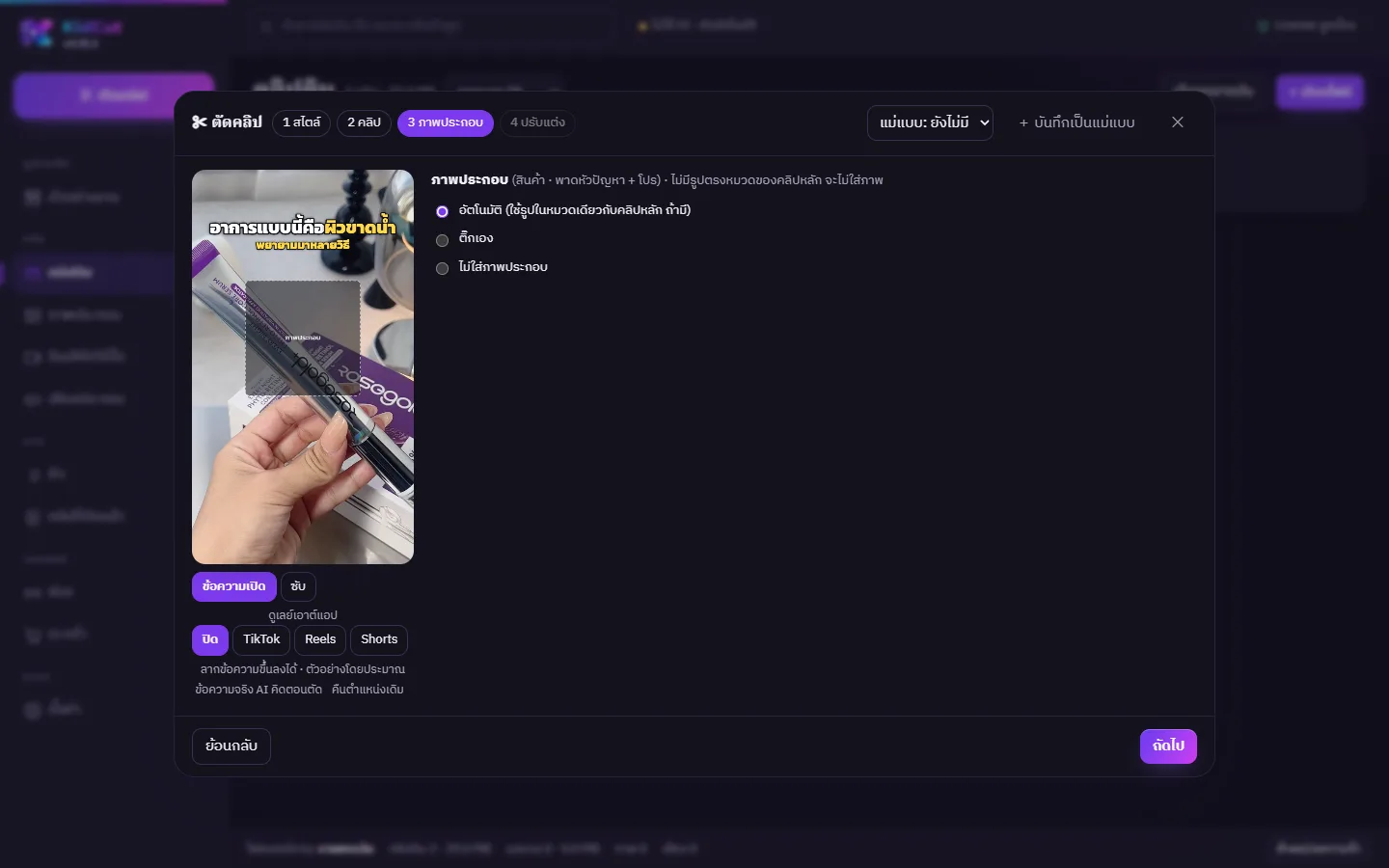
ขั้น 3 · ภาพประกอบ
อัตโนมัติ = ใช้รูปในหมวดเดียวกับคลิปหลัก · ติ๊กเอง = เลือกรูปเอง ทั้งรูปของคุณและรูปจาก คลังฟรีของ KidCut · ไม่ใส่ภาพประกอบ
ขั้น 4 · ปรับแต่ง แล้วเข้าคิว
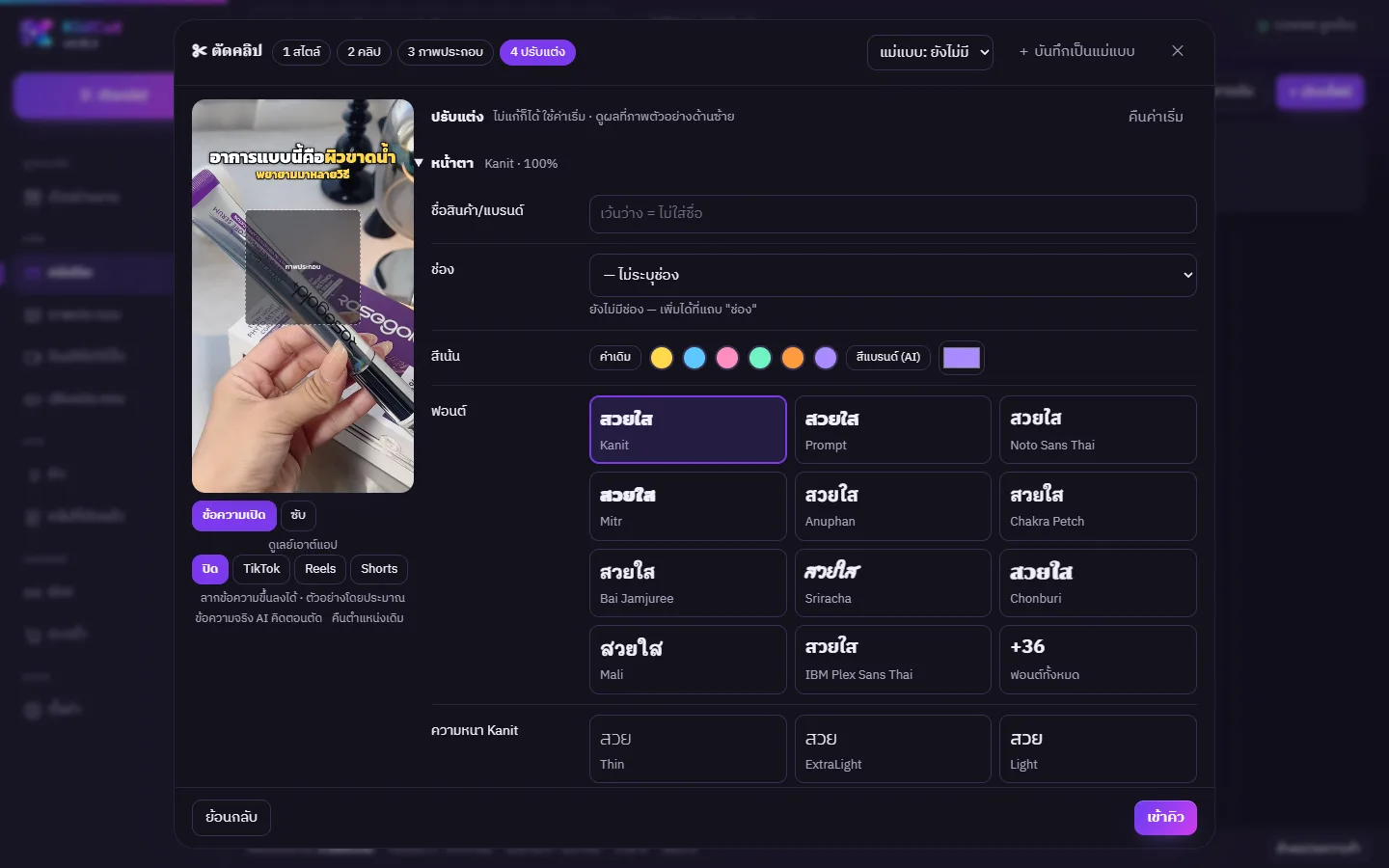
ขั้นนี้ ไม่แก้อะไรเลยก็ได้ ค่าเริ่มต้นตั้งไว้ให้เหมือนคลิปต้นแบบแล้ว ที่ควรกรอกคือ ชื่อสินค้า/แบรนด์ และ ช่อง
 1
2
3
4
5
- ชื่อสินค้า/แบรนด์ ขึ้นในคลิปและใช้เขียนแคปชัน
- ช่อง ที่จะโพสต์ (เพิ่มช่องได้ที่เมนู "ช่อง")
- สีเน้น เลือกเองหรือกด "สีแบรนด์ (AI)" ให้ดึงสีจากสินค้า
- ฟอนต์ มีมากกว่า 45 แบบ ใช้เชิงพาณิชย์ได้ทุกตัว
- เสร็จแล้วกด เข้าคิว
เลื่อนลงจะเจอหัวข้อที่พับไว้ กดเพื่อเปิดดูได้
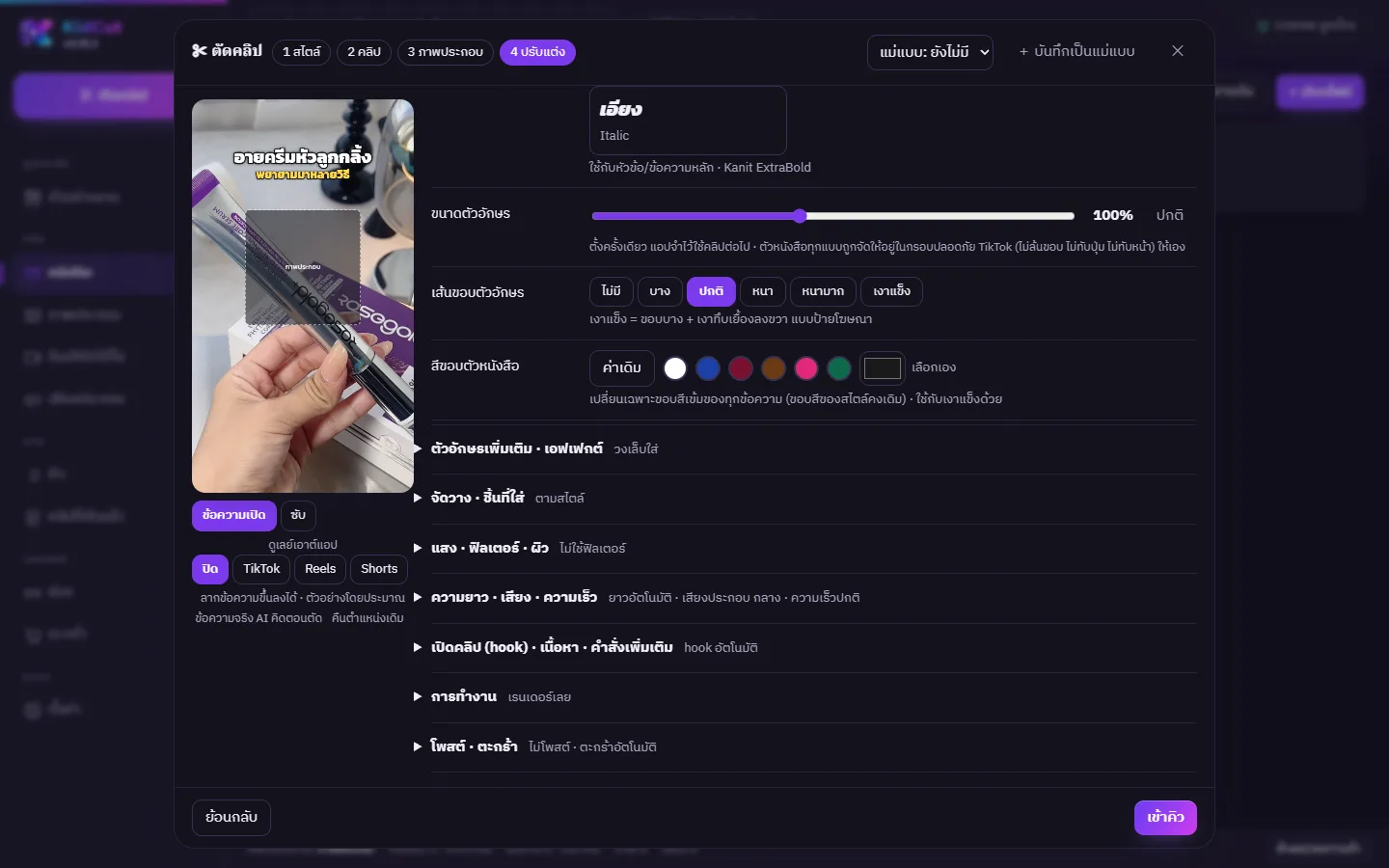
- ขนาดตัวอักษร / เส้นขอบ / สีขอบ แอปจำค่าที่ตั้งไว้ใช้ครั้งต่อไป
- แสง · ฟิลเตอร์ · ผิว ปรับสีคลิป ทำผิวเนียน
- ความยาว · เสียง · ความเร็ว ความยาวคลิป ระดับเสียงประกอบ (น้อย/กลาง/มาก)
- เปิดคลิป (hook) · เนื้อหา พิมพ์ประโยคเปิดเอง และ ข้อเท็จจริงของสินค้า (AI จะใช้แค่ที่กรอก ไม่แต่งสรรพคุณเพิ่ม)
- การทำงาน ติ๊ก "ตรวจบทก่อนเรนเดอร์" ถ้าอยากอ่านบทก่อนแอปตัดจริง
- โพสต์ · ตะกร้า เลือกตะกร้าที่จะปักไว้ล่วงหน้า
7คิว
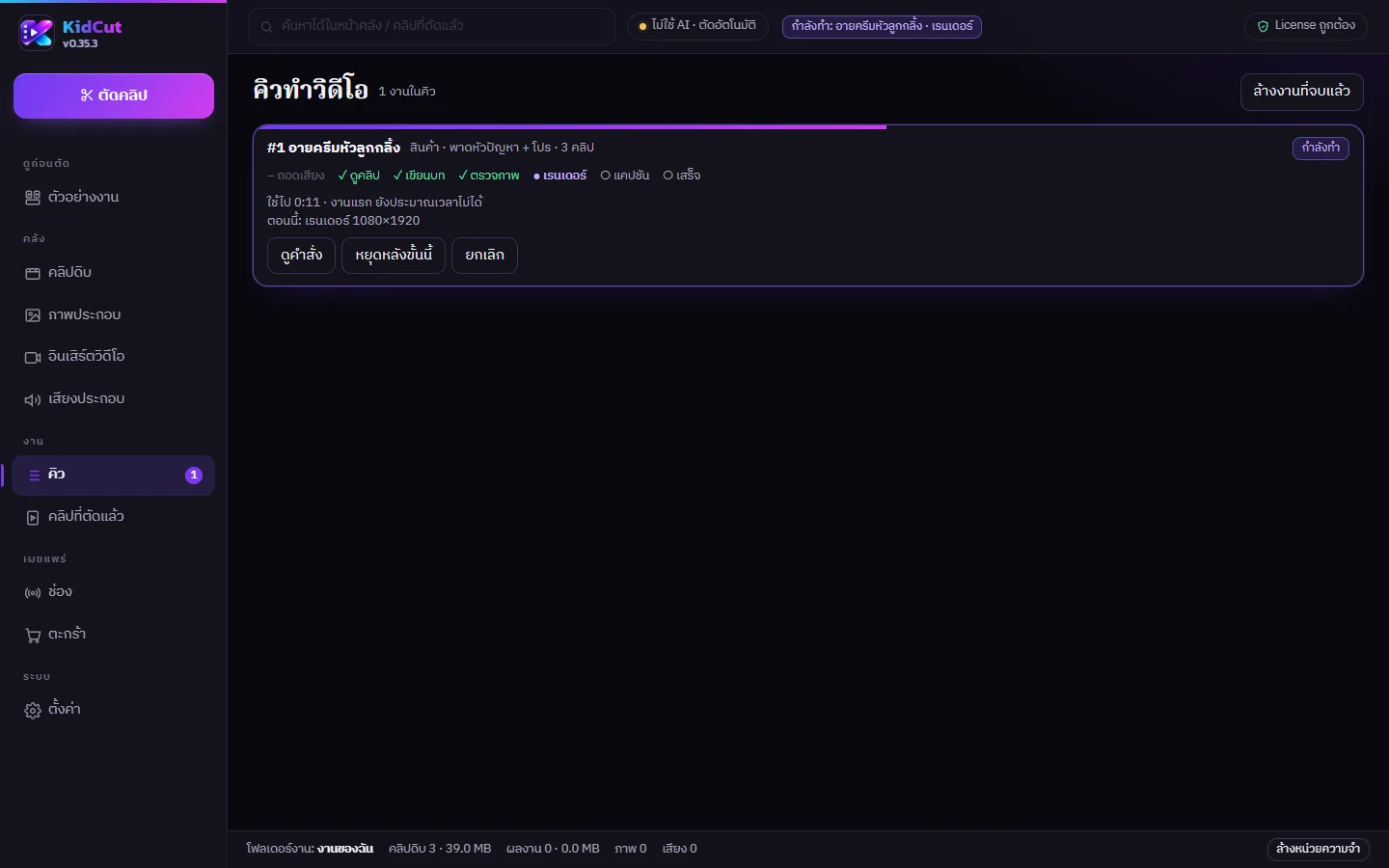
กดเข้าคิวแล้ว งานจะไปอยู่เมนู คิว แอปทำทีละงาน แสดงขั้นที่ทำเสร็จด้วย ✓ (ถอดเสียง → ดูคลิป → เขียนบท → ตรวจภาพ → เรนเดอร์ → แคปชัน → เสร็จ) ระหว่างรอใส่งานเพิ่มในคิวได้เรื่อยๆ
 1
2
3
- ขั้นที่ทำอยู่ เส้นสีด้านบนการ์ดคือความคืบหน้า
- แถบบนบอกว่ากำลังทำงานไหน ดูได้จากทุกหน้า
- ดูคำสั่ง / หยุดหลังขั้นนี้ / ยกเลิก
8คลิปที่ตัดแล้ว
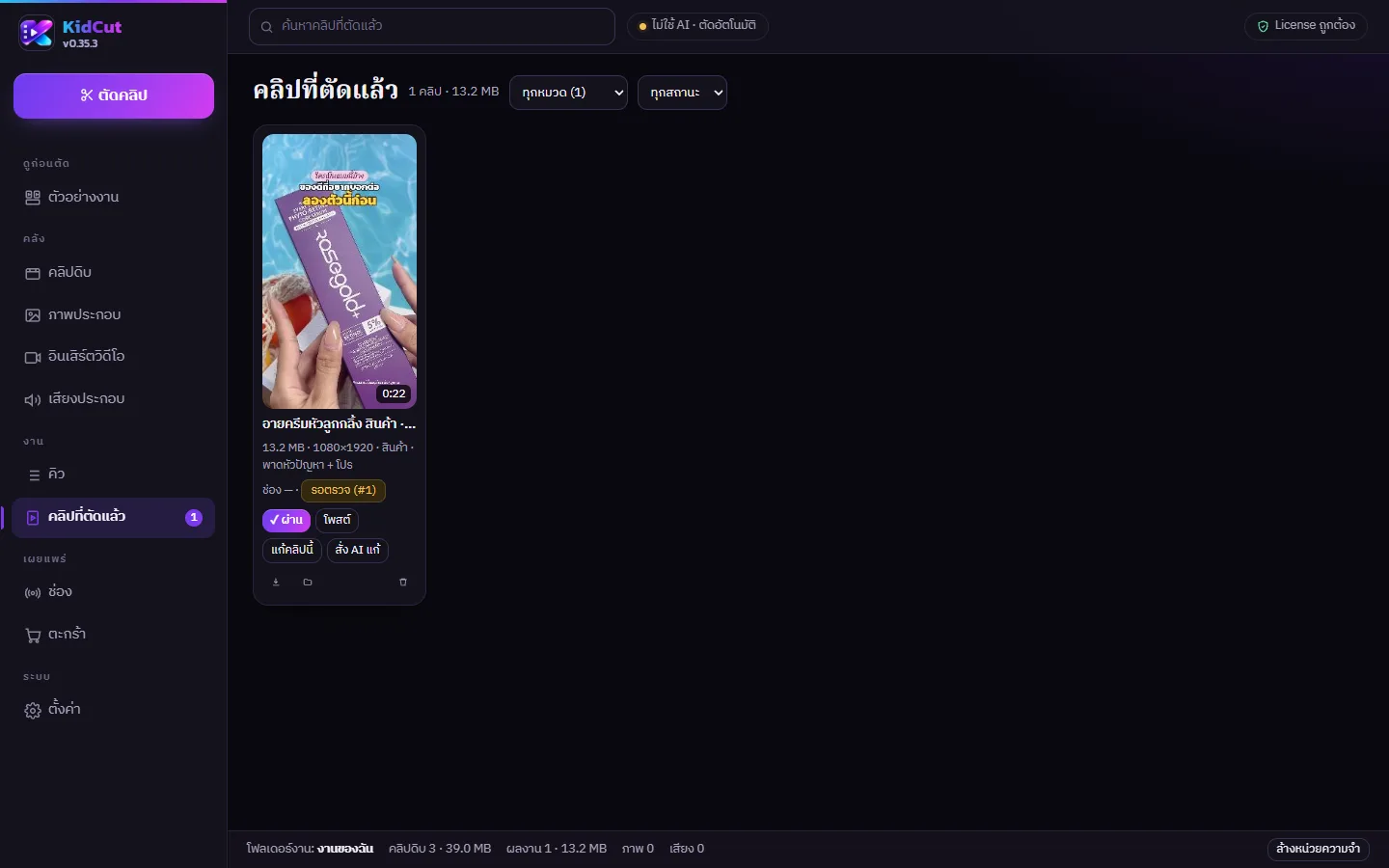
คลิปที่เสร็จจะอยู่เมนู คลิปที่ตัดแล้ว ขนาด 1080×1920 พร้อมโพสต์ กดที่ภาพเพื่อเล่น
 1
2
3
4
5
6
7
- สถานะ รอตรวจ (ถ้าช่องตั้งไว้ว่าต้องกดผ่านก่อนโพสต์)
- ✓ ผ่าน ดูแล้วใช้ได้
- โพสต์ เปิดผู้ช่วยโพสต์ (ข้อ 12)
- แก้คลิปนี้ จดจุดที่ผิดแล้วสั่งแก้ (ข้อ 9)
- สั่ง AI แก้ พิมพ์สั่งเป็นภาษาพูด (ข้อ 9)
- ดาวน์โหลดไฟล์ MP4
- เปิดโฟลเดอร์ที่เก็บไฟล์
ด้านบนกรองตาม หมวด และ สถานะ ได้ ช่องค้นหาบนสุดค้นจากชื่อสินค้าได้
9แก้คลิป
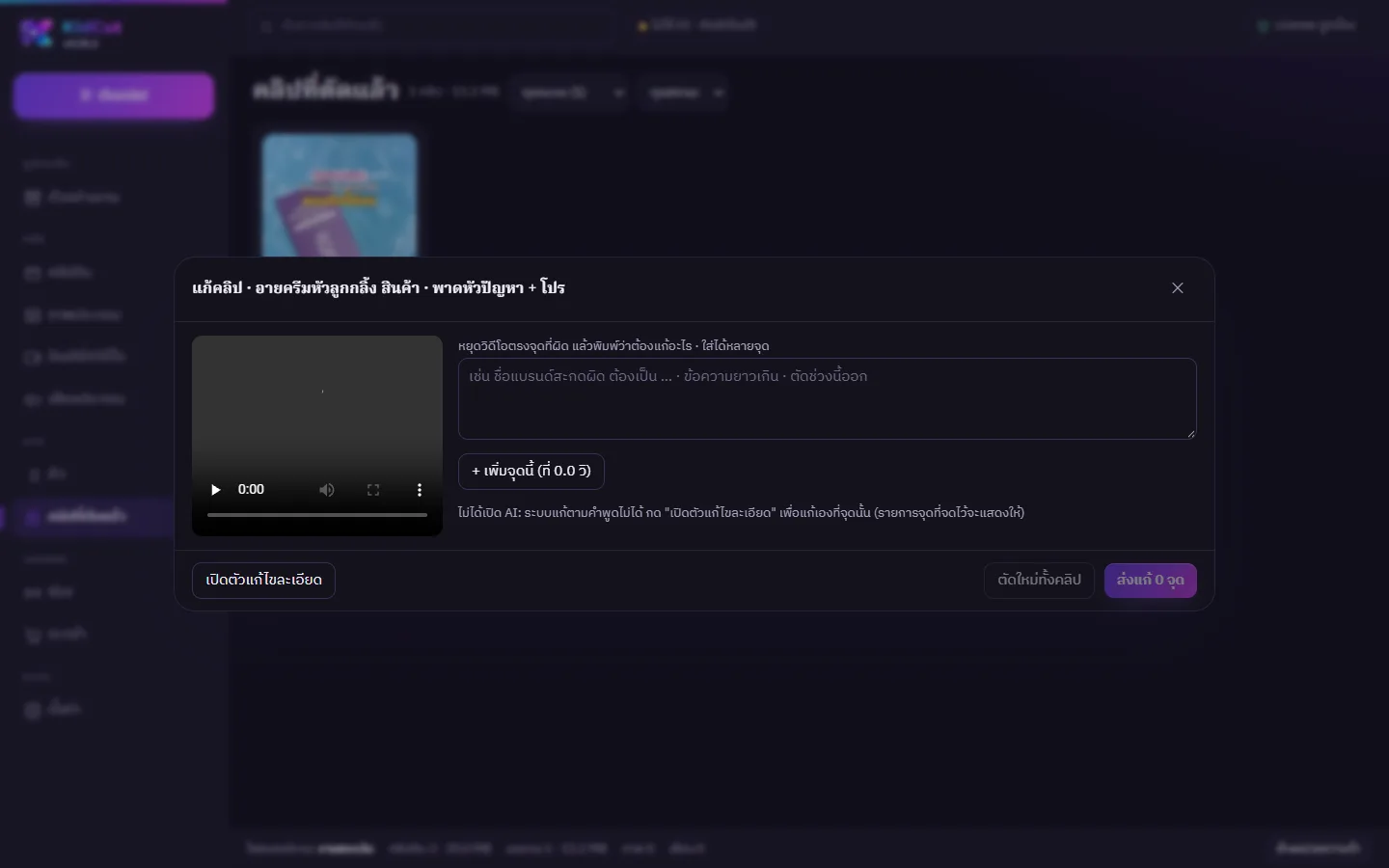
แก้คลิปนี้ (จดจุดที่ผิด)
- กด แก้คลิปนี้ แล้วเล่นคลิป หยุดตรงจุดที่ผิด
- พิมพ์ว่าต้องแก้อะไร เช่น "ชื่อแบรนด์สะกดผิด ต้องเป็น ..." แล้วกด + เพิ่มจุดนี้ (ใส่ได้หลายจุด)
- กด ส่งแก้ แอปแก้แล้วเรนเดอร์ทับไฟล์เดิม หรือกด ตัดใหม่ทั้งคลิป
- อยากแก้เองละเอียด กด เปิดตัวแก้ไขละเอียด แก้ข้อความ ลากตำแหน่ง ตัดช็อตได้เอง
สั่ง AI แก้
กด สั่ง AI แก้ แล้วพิมพ์สั่งเหมือนคุยกับคนตัดต่อ เช่น
- "ข้อความแรกเปลี่ยนเป็น ผิวแห้งต้องดูคลิปนี้"
- "ตัดช็อตที่ 3 ออก" · "เปลี่ยนช็อตที่ 2 เป็นช็อตอื่น" · "เปลี่ยนภาพประกอบเป็นภาพขวดสินค้า"
- "ข้อความชวนกดตะกร้าเปลี่ยนเป็น กดตะกร้าเลยวันนี้ลดเหลือ 199"
10ช่อง TikTok
บันทึกช่องที่ใช้โพสต์ไว้ แอปจะจำสไตล์ต่อช่อง เลือกตะกร้าตามช่อง และจำว่าคลิปไหนโพสต์ช่องไหนแล้ว
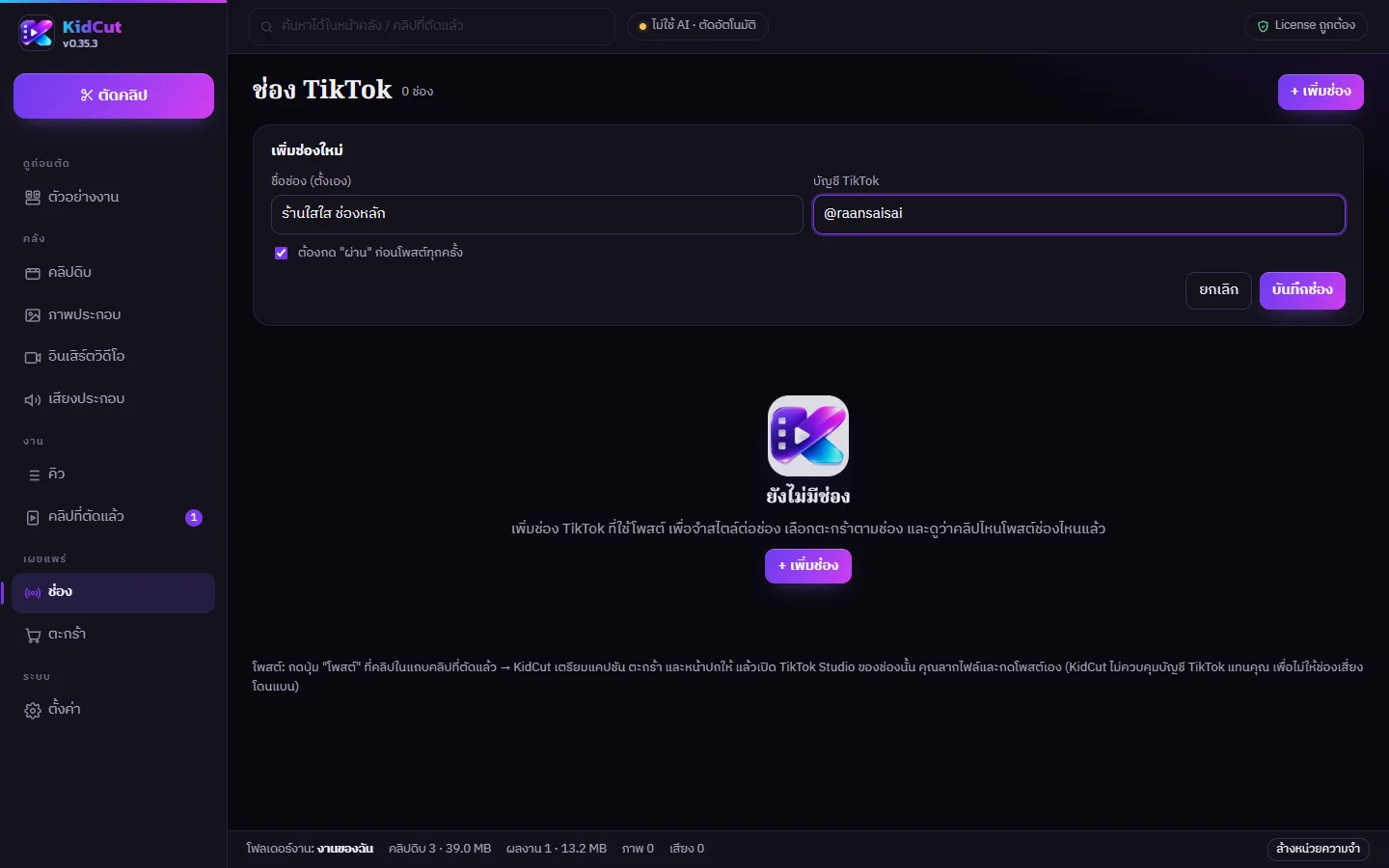
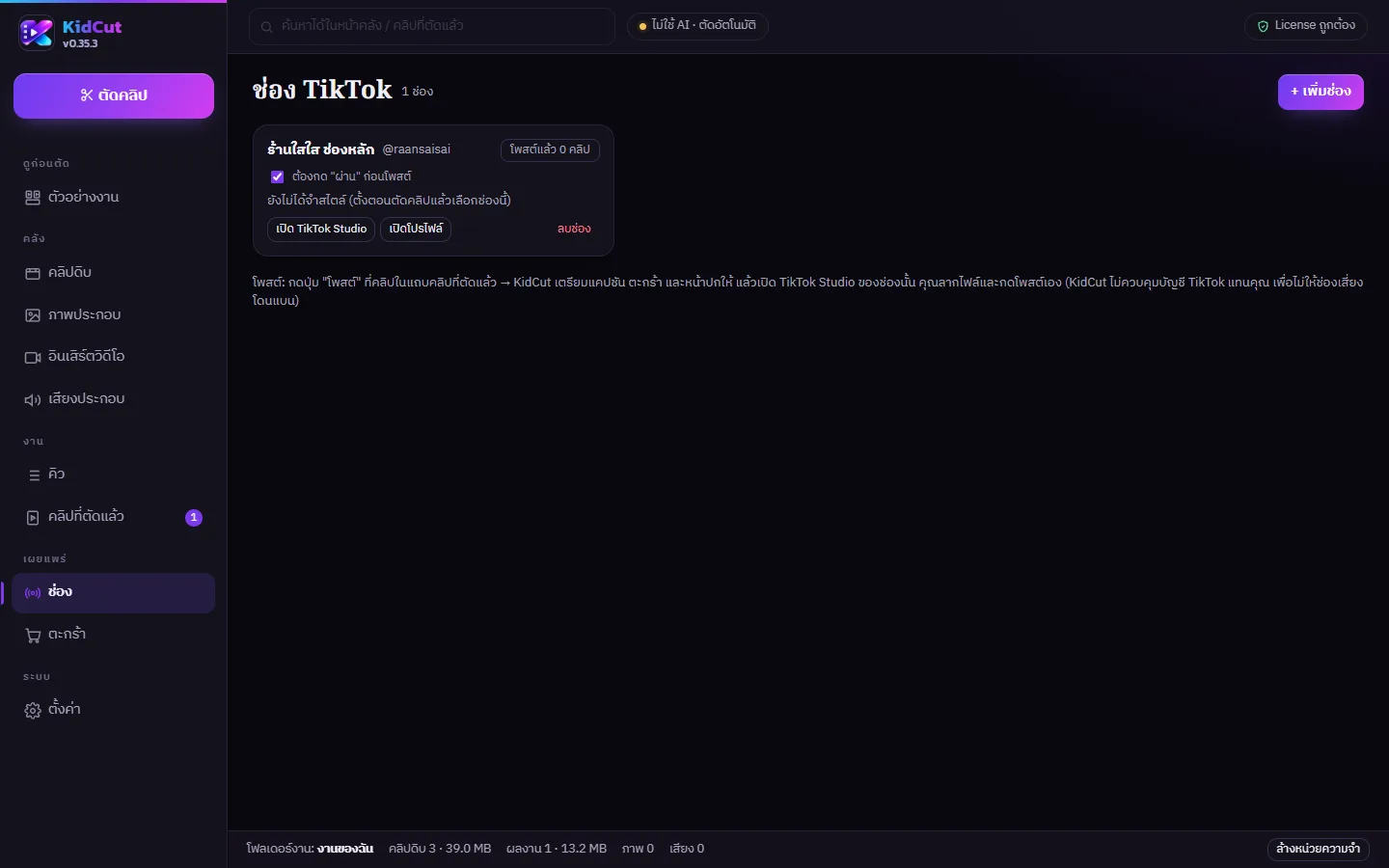
- เมนู ช่อง → + เพิ่มช่อง
- ตั้งชื่อช่อง (ชื่อเรียกเอง) และใส่ @บัญชี TikTok
- ติ๊ก ต้องกด "ผ่าน" ก่อนโพสต์ทุกครั้ง ถ้าอยากให้ทุกคลิปของช่องนี้ผ่านการตรวจก่อน
- กด บันทึกช่อง · การ์ดช่องมีปุ่มเปิด TikTok Studio และหน้าโปรไฟล์ช่อง
11ตะกร้า
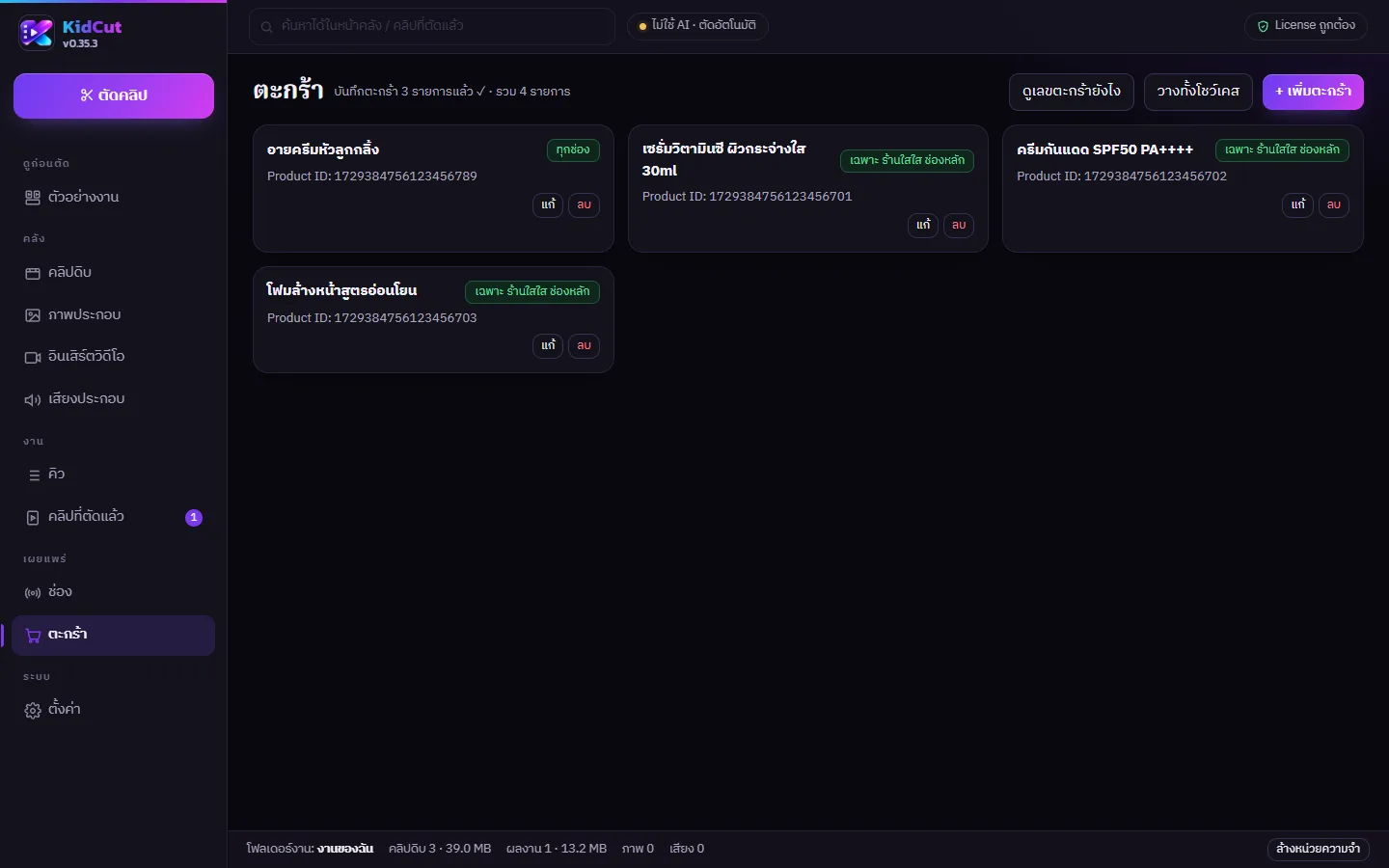
บันทึกสินค้าที่ปักตะกร้าบ่อย พร้อม Product ID แล้วเลือกได้ตอนตัดคลิปและตอนโพสต์
เพิ่มทีละตัว
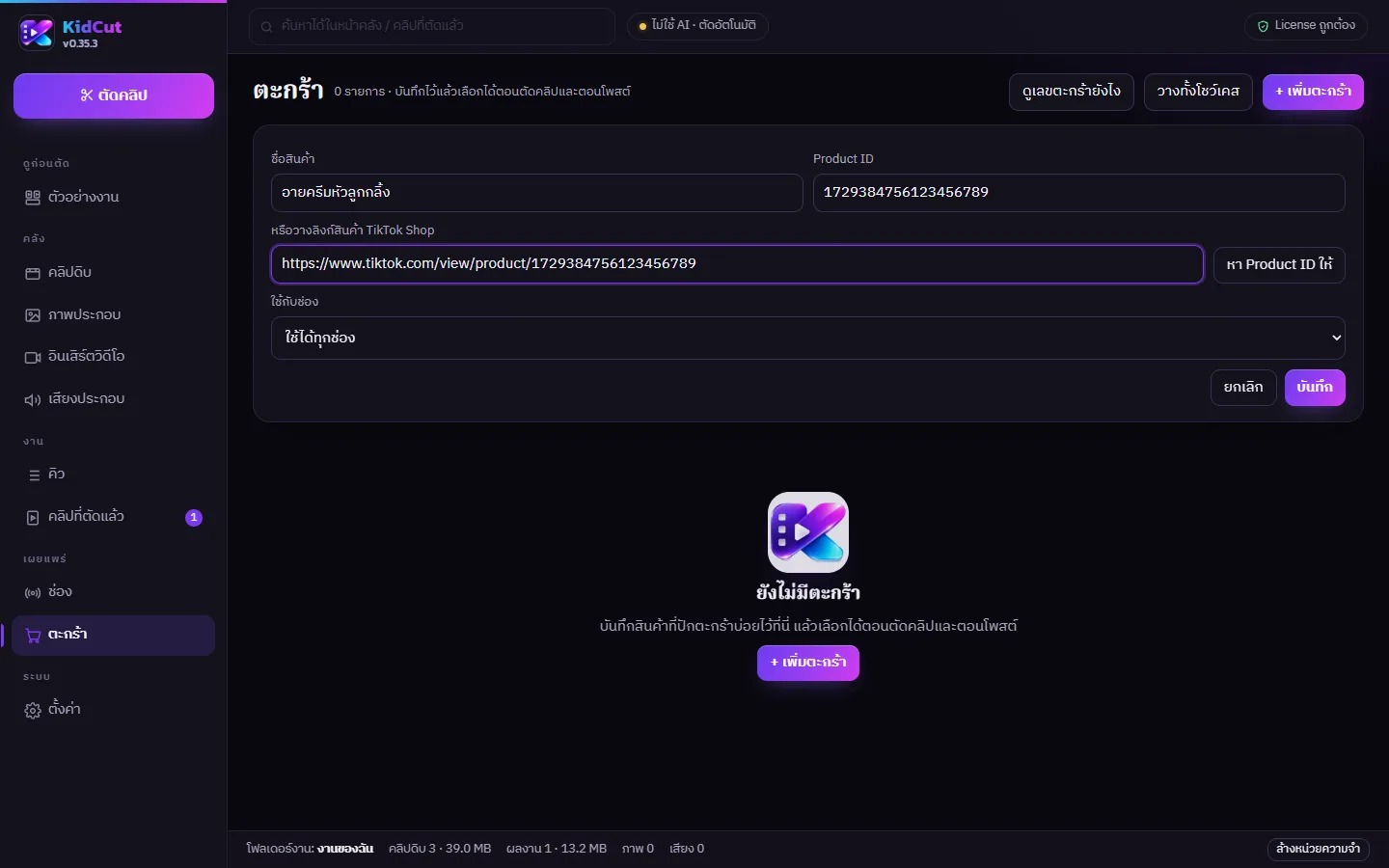
- + เพิ่มตะกร้า → ใส่ชื่อสินค้า
- วางลิงก์สินค้า TikTok Shop แล้วกด หา Product ID ให้ (หรือพิมพ์เลขเอง ไม่มีเลขก็เว้นได้)
- เลือกว่าใช้กับทุกช่อง หรือเฉพาะช่องไหน แล้วกด บันทึก
เพิ่มทั้งโชว์เคสทีเดียว
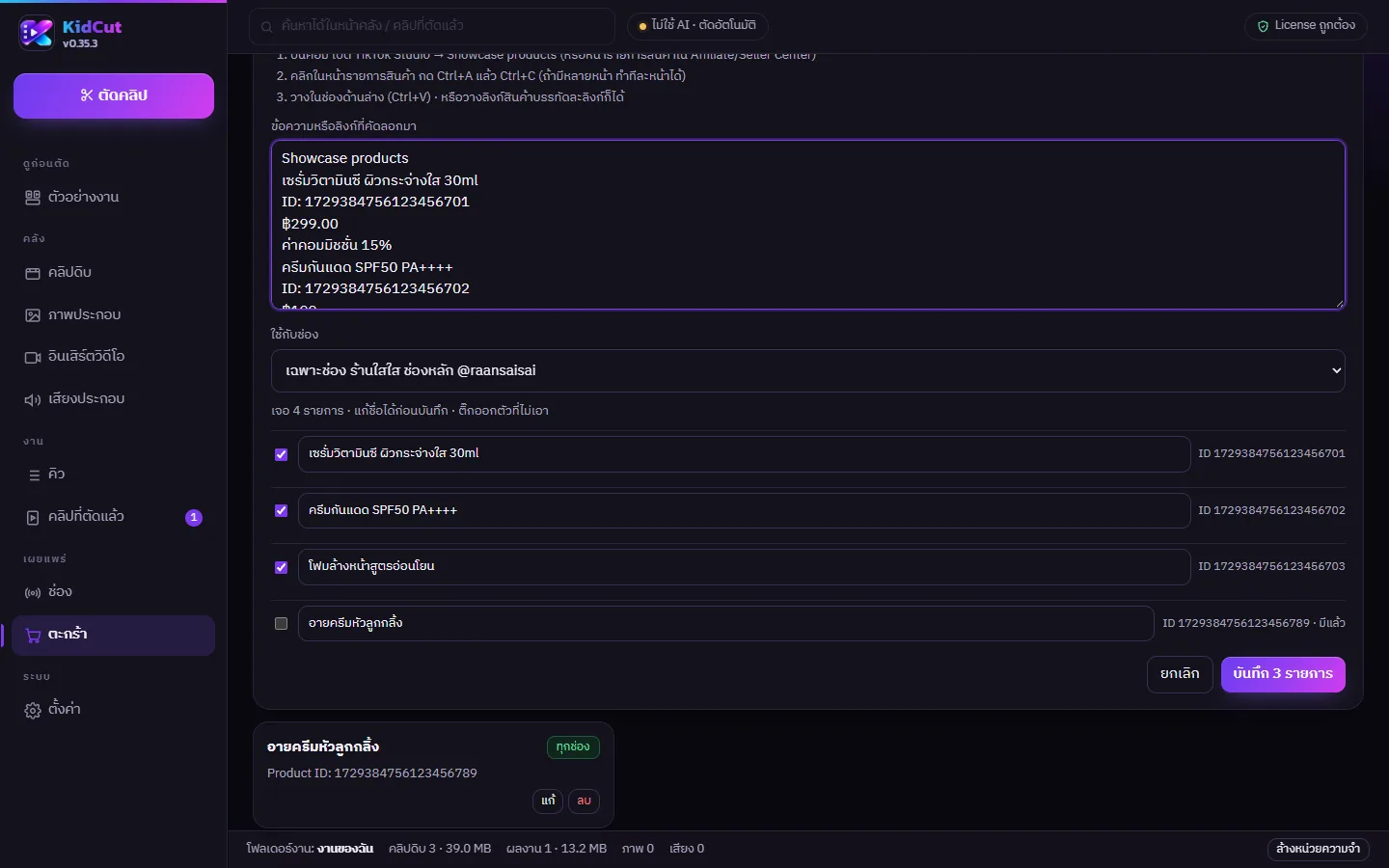 1
2
3
4
5
- บนคอม เปิด TikTok Studio → Showcase products คลิกในหน้ารายการ กด Ctrl+A แล้ว Ctrl+C
- ใน KidCut กด วางทั้งโชว์เคส แล้ววาง Ctrl+V ในช่อง (1) · จะวางลิงก์สินค้าบรรทัดละลิงก์แทนก็ได้
- เลือกช่อง (2) แอปแยกชื่อกับ Product ID ออกมาเป็นรายการ (3) แก้ชื่อได้ ติ๊กออกตัวที่ไม่เอา
- สินค้าที่มีอยู่แล้วจะขึ้น มีแล้ว และไม่ถูกติ๊ก (4) กันบันทึกซ้ำ
- กด บันทึก (5) ครั้งเดียวได้ครบ
12โพสต์และตั้งเวลา
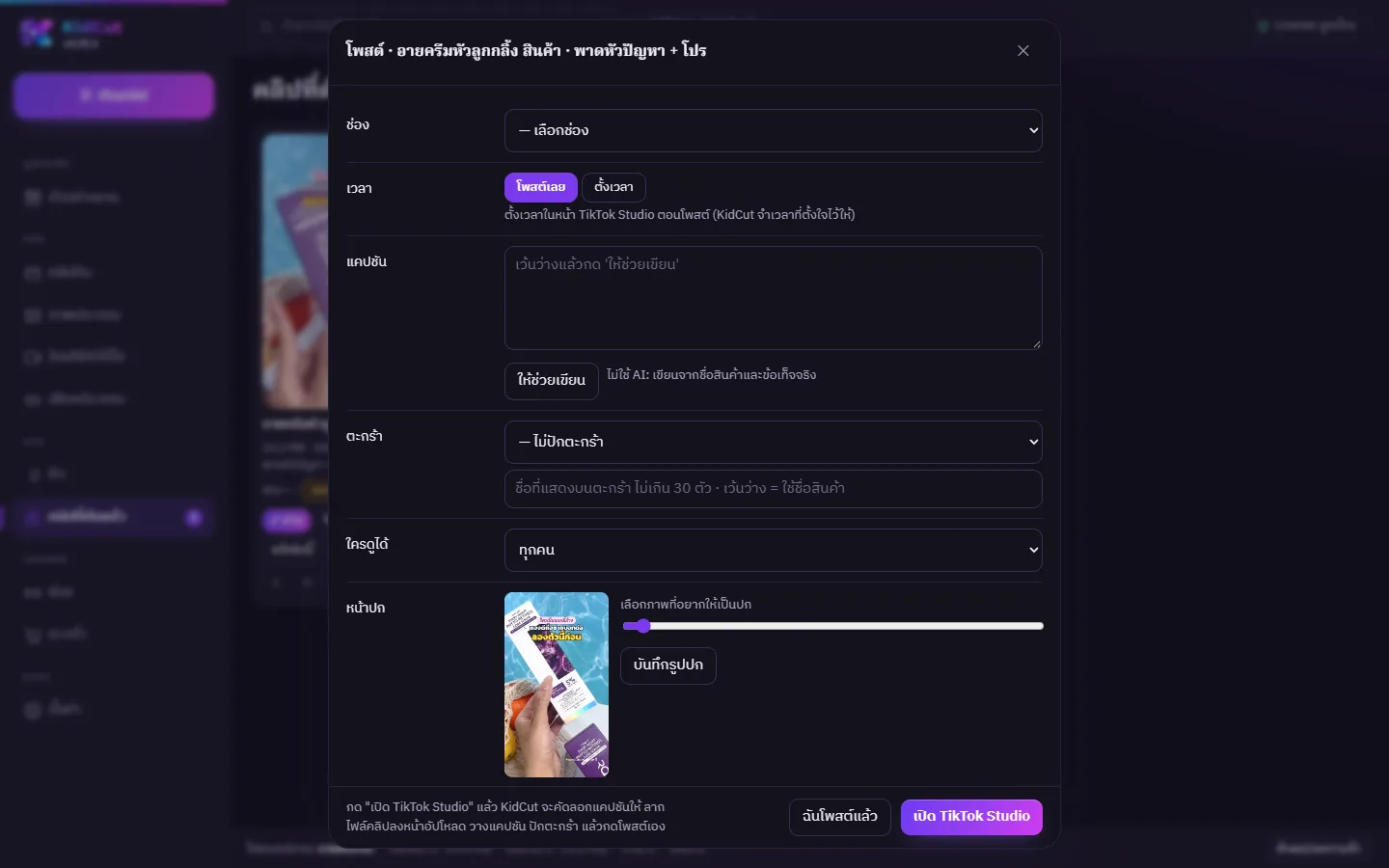
ที่คลิปที่ตัดแล้ว กด โพสต์ จะเปิดผู้ช่วยโพสต์ เตรียมทุกอย่างให้ครบในหน้าเดียว
 1
2
3
4
5
6
7
8
- ช่อง ที่จะโพสต์
- โพสต์เลย หรือ ตั้งเวลา (เลือกวันเวลา แอปจำไว้และบอกให้ตอนโพสต์)
- ให้ช่วยเขียน แคปชัน + แฮชแท็ก แก้ข้อความได้ก่อนโพสต์
- ตะกร้า ที่จะปัก (แสดงเฉพาะตะกร้าของช่องที่เลือก) และชื่อบนตะกร้า
- ใครดูได้
- หน้าปก เลื่อนเลือกเฟรมแล้วกดบันทึกรูปปก
- เปิด TikTok Studio แอปคัดลอกแคปชันให้ เปิดหน้าอัปโหลด และบอกว่าต้องเลือกไฟล์ไหน ปักตะกร้าตัวไหน ตั้งเวลากี่โมง
- โพสต์เสร็จแล้วกลับมากด ฉันโพสต์แล้ว แอปจะบันทึกว่าคลิปนี้ลงช่องไหน เมื่อไร
ขั้นตอนใน TikTok Studio
- กด Select video เลือกไฟล์คลิปที่แอปบอก
- วางแคปชัน Ctrl+V
- เพิ่มลิงก์สินค้า → ค้นด้วย Product ID ที่แอปบอก
- ถ้าตั้งเวลา เปิด Schedule แล้วเลือกวันเวลา (ตั้งล่วงหน้าได้ประมาณ 10 วัน)
- กดโพสต์
13ตั้งค่า
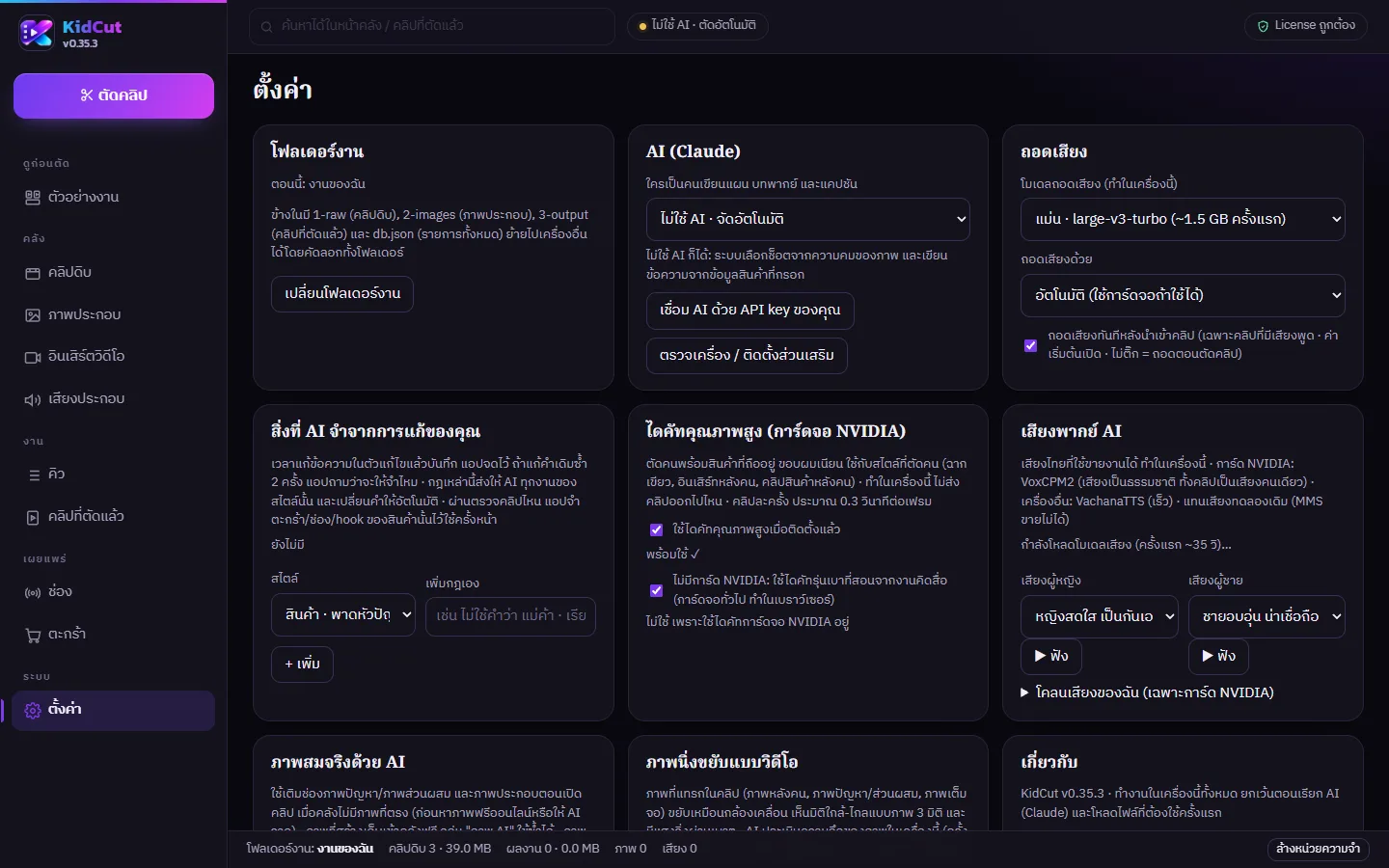
- โฟลเดอร์งาน ดูหรือเปลี่ยนที่เก็บงาน
- AI (Claude) ไม่เปิด AI ก็ตัดได้ (แอปเลือกช็อตจากความคมของภาพ เขียนข้อความจากข้อมูลที่กรอก) · เปิด AI ด้วย API key ของคุณเอง กด เชื่อม AI ด้วย API key ของคุณ แล้ววาง key · AI ช่วยดูคลิป เขียนบท แคปชัน และสั่งแก้ด้วยคำพูด
- ถอดเสียง เลือกโมเดลถอดเสียงไทย (ทำในเครื่อง ไม่ส่งเสียงออกไปไหน)
- สิ่งที่ AI จำจากการแก้ของคุณ แก้คำซ้ำๆ แอปจะจำ เพิ่มกฎเองได้ เช่น "ไม่ใช้คำว่า แม่ค้า"
- ไดคัทคุณภาพสูง ใช้การ์ดจอ NVIDIA ตัดคน/สินค้าให้ขอบเนียน (ไม่มีการ์ดจอก็มีรุ่นเบาให้)
- เสียงพากย์ AI เลือกเสียงผู้หญิง/ผู้ชาย กด ▶ ฟังได้
- ภาพสมจริงด้วย AI และ ภาพนิ่งขยับแบบวิดีโอ ให้ภาพประกอบดูมีชีวิต
- ตรวจเครื่อง / ติดตั้งส่วนเสริม เช็กว่าเครื่องพร้อมไหม
14อัปเดตแอป
- เมื่อมีเวอร์ชันใหม่ มุมขวาบนจะขึ้นปุ่ม มีเวอร์ชันใหม่
- กดปุ่ม 2 ครั้ง แอปจะอัปเดตแล้วเปิดใหม่เอง (ระหว่างนั้นอย่าปิดเครื่อง)
- เลขเวอร์ชันอยู่ใต้โลโก้ KidCut มุมซ้ายบน
งาน คลิป ตะกร้า ช่อง และ License เดิมอยู่ครบหลังอัปเดต
15ปัญหาที่พบบ่อย
คลิปที่นำเข้าขึ้นจอดำ / เปิดไม่ได้
คลิป iPhone แบบ HEVC/HDR ต้องแปลงก่อน แอปแปลงให้ตอนนำเข้า ถ้ายังดำ ลองนำเข้าใหม่ หรือส่งไฟล์ให้แอดมินดู
เมนูคิวค้างอยู่ขั้นเดิมนาน
ขั้นเรนเดอร์ใช้เวลาตามความยาวคลิปและความแรงเครื่อง สไตล์ที่ตัดคนออกจากฉาก (ไดคัท) ช้ากว่าแบบอื่น ถ้าค้างเกิน 15 นาที กดยกเลิกแล้วเข้าคิวใหม่
ไม่เห็นปุ่มใหม่ที่คู่มือบอก
ดูเลขเวอร์ชันใต้โลโก้ ถ้าต่ำกว่า v0.35.3 กดปุ่ม "มีเวอร์ชันใหม่" มุมขวาบนเพื่ออัปเดต
ขึ้นว่า License ไม่ถูกต้อง
Key ผูกกับเครื่อง ถ้าเปลี่ยนคอมหรือลง Windows ใหม่ ส่งรหัสเครื่องใหม่ให้แอดมินทาง LINE
สั่ง AI แก้แล้วคลิปไม่เปลี่ยน
เช็กว่าเปิด AI แล้ว (ป้ายบนสุดต้องไม่ขึ้น "ไม่ใช้ AI") และงานแก้จะต่อคิวหลังงานที่กำลังเรนเดอร์ ดูความคืบหน้าที่เมนูคิว
ย้ายงานไปเครื่องอื่นยังไง
คัดลอกทั้งโฟลเดอร์งานไปเครื่องใหม่ แล้วในเครื่องใหม่ไปที่ ตั้งค่า → เปลี่ยนโฟลเดอร์งาน เลือกโฟลเดอร์นั้น
ติดตรงไหน ทักแอดมินทาง LINE ได้เลย
ถามแอดมิน LINE @588fxhiy